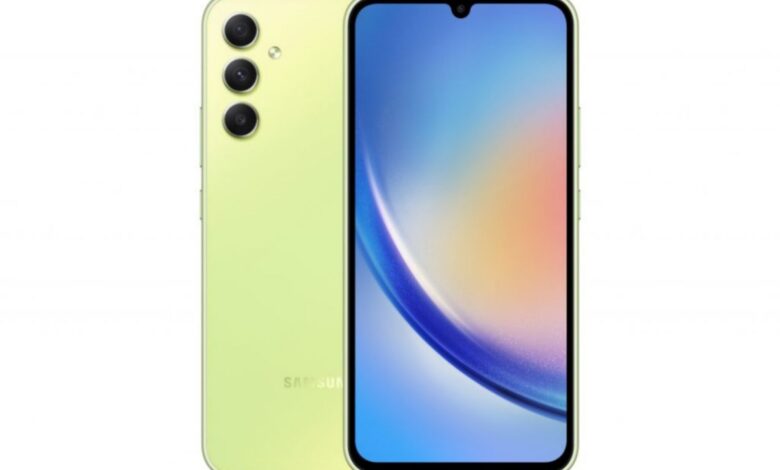
Ibukota – Bagi pengguna handphone Samsung terdapat beraneka cara untuk melakukan screenshot atau tangkapan layar, bisa jadi menggunakan tombol fisik hingga tanpa tombol.
Samsung menyediakan ciri screenshot yang dimaksud berguna untuk mendokumentasi sebuah informasi atau gambar yang muncul pada layar untuk dijadikan referensi atau mengabadikan momen. Berikut beberapa cara screenshot di dalam Hp Samsung:
Screenshot dengan tombol fisik
Screenshot Hp Samsung sanggup dijalankan dengan mengombinasikan tombol fisik, Volume Bawah dan juga Power berikut caranya:
- Pilih layar yang dimaksud ingin Anda screenshot
- Kemudian, tekan kedua tombol Volume Bawah dan juga tombol Power secara bersamaan
- Jika layar berkedip atau terdengar ucapan klik, gambar telah lama berhasil ter-screenshot
- Untuk mengamati hasil screenshot bisa jadi secara langsung membuka di dalam galeri foto.
Screenshot dengan usapan telapak tangan
Screenshot di dalam Hp Samsung bisa jadi direalisasikan tanpa menggunakan tombol fisik dengan fasilitas Palm swipe to capture. Fitur ini menawarkan cara screenshot Hp Samsung semata-mata dengan usapan telapan tangan, berikut caranya:
- Buka Settings atau Pengaturan pada handphone Samsung
- Pilih opsi Advanced Features
- Cari lalu pilih menu Motions and Gestures
- Aktifkan opsi "Palm swipe to capture", pastikan tombol menyala biru untuk menandakan layanan yang disebutkan aktif
- Setelah layanan aktif, pilih layar yang tersebut ingin Anda screenshot
- Gunakan usapan telapak tangan yang dimaksud diarahkan seperti pisau untuk sapu layar dari kanan ke kiri atau sebaliknya
- Apabila layar berkedip juga ucapan shutter terdengar, maka screenshot berhasil dilakukan
- Hasil screenshot dapat dilihat ke program gallery photo
Screenshot dengan Assistant Menu
Screenshot pada Hp Samsung bisa saja dengan mengaktifkan Assistant Menu, berikut caranya:
- Buka Settings atau Pengaturan pada handphone Samsung
- Pilih menu "Accessibility"
- Buka bagian Interaction and Dexterity
- Aktifkan opsi dengan geser Assistant Menu ke mode on
- Setelah itu akan muncul ikon persegi kecil yang mampu digunakan untuk screenshot
- Anda hanya saja harus klik ikon menu asisten yang disebutkan juga pilih opsi screenshot
- Screenshot berhasil diambil setelahnya layar berkedip dan juga ucapan shutter terdengar
- Anda dapat mengamati hasil screenshot di dalam perangkat lunak gallery photo pada Hp Samsung.
Screenshot dengan perintah suara
Screenshot dalam Hp Samsung sanggup dilaksanakan dengan menggunakan pernyataan pemilik ponsel itu sendiri dengan bantuan Suara Bixby atau Google Assistant, berikut caranya:
- Pilih layar yang tersebut ingin Anda screenshot
- Aktifkan Bixby Voice dengan mengutarakan "Hey Bixby"
- Lalu ucapkan "Take a screenshot"
- Anda juga dapat mengaktifkan Google Assistant dengan memaparkan "OK Google" serta ucap "Take a screenshot"
- Setelah layar berkedip juga pendapat shutter terdengar, maka screenshot berhasil diambil
- Hasil screenshot dapat dilihat pada aplikasi mobile gallery photo.
Artikel ini disadur dari Cara screenshot di Hp Samsung, bisa tanpa tombol fisik