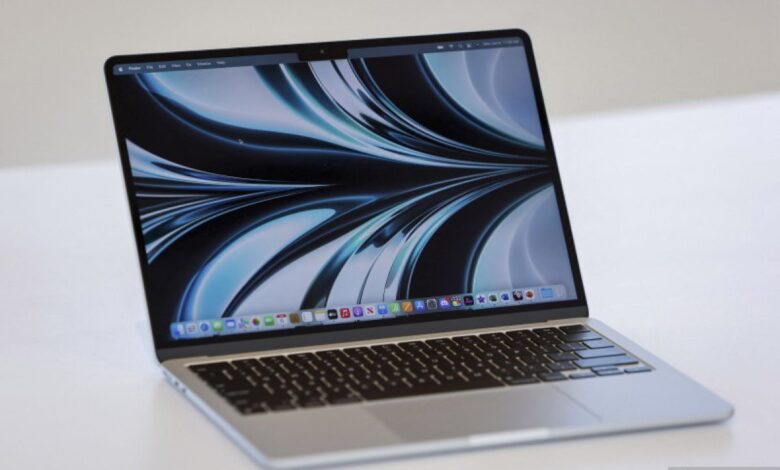
DKI Jakarta – MacBook atau Mac merupakan laptop buatan Apple dengan sistem operasi MacOS. MacBook menyediakan fasilitas screenshot atau tangkapan layar secara praktis tanpa penting mengunduh atau download aplikasi mobile tambahan.
Mengetahui cara screenshoot dalam laptop MacBook berguna untuk membantu di menangkap beberapa objek yang muncul ke layar untuk dijadikan referensi atau mengabadikan momen.
Nantinya, hasil dari screenshot yang dimaksud akan tersimpan pada format foto diperangkat MacBook. Terdapat banyak cara melakukan screenshoot di MacBook, cukup dengan menggunakan tombol shortcut di keyboad. Berikut beberapa cara screenshoot ke laptop MacBook:
1. Tombol Shift + Command + 3
Anda sanggup menggunakan kombinasi tombol "Shift + Command + 3" pada MacBook, cara ini untuk melakukan screenshot seluruh layar pada MacBook, berikut caranya:
- Pilih bagian layar yang dimaksud ingin Anda screenshot
- Tekan serta tahan tombol Shift + Command + 3 secara bersamaan, hingga muncul thumbnail screenshot ke bagian bawah kanan layar
- Hasil screenshot akan ditampilkan segera pada bentuk gambar mini ke sudut bawah kanan layar
- Anda bisa saja klik thumbnail yang digunakan muncul yang disebutkan apabila ingin mengedit screenshot
- Untuk menyimpannya tanpa melakukan pengeditan, Anda dapat membiarkannya sebentar hingga hasil screenshot otomatis tersimpan dalam folder desktop Macbook.
2. Tombol Shift + Command + 4
Anda mampu menggunakan kombinasi tombol "Shift + Command + 4" pada MacBook untuk melakukan screenshot sebagian layar, berikut caranya:
- Pilih bagian layar yang mana ingin Anda screenshot
- Tekan lalu tahan tombol Shift, Command, dan juga 4 secara bersamaan
- Anda dapat menyita perhatian crosshair atau pentunjuk bidik untuk memilih area layar yang digunakan akan diambil screenshoot-nya
- Tekan kemudian tahan bar Spasi sambil menyita perhatian crosshair, untuk memindahkan area yang digunakan dipilih. Untuk membatalkan pengambilan screenshot, tekan tombol Esc (Escape)
- Lepas tombol mouse atau trackpad, untuk mengambil jepretan layar
- Hasil screenshot akan ditampilkan dengan segera pada bentuk gambar mini di dalam sudut bawah kanan layar
- Anda mampu klik thumbnail atau gambar mini yang digunakan muncul yang dimaksud apabila ingin mengedit screenshot
- Jika tiada ingin diedit, Anda dapat membiarkannya sebentar hingga hasil screenshot otomatis tersimpan dalam folder desktop Macbook.
3. Tombol Shift + Command + 4 + Space
Anda sanggup menggunakan kombinasi tombol "Shift + Command + 4 + Space" pada MacBook untuk melakukan screenshot jendela tertentu yang sedang aktif, berikut caranya:
- Buka jendela atau menu yang dimaksud ingin diambil screnshoot-nya
- Tekan lalu tahan tombol Shift, Command, 4, juga bar Spasi secara bersamaan
- Pointer akan berubah menjadi ikon kamera. Untuk membatalkan pengambilan jepretan layar, tekan tombol Esc (Escape)
- Geser dengan mouse atau touchpad untuk memilih jendela yang tersebut ingin di screenshot
- Tekan mouse atau touchpad untuk dengan segera mengambil screenshot
- Jika meninjau gambar mini di sudut layar, klik untuk mengedit jepretan layar atau tunggu hingga jepretan layar tersimpan ke desktop Macbook.
Artikel ini disadur dari Tiga cara screenshot di MacBook tanpa aplikasi tambahan