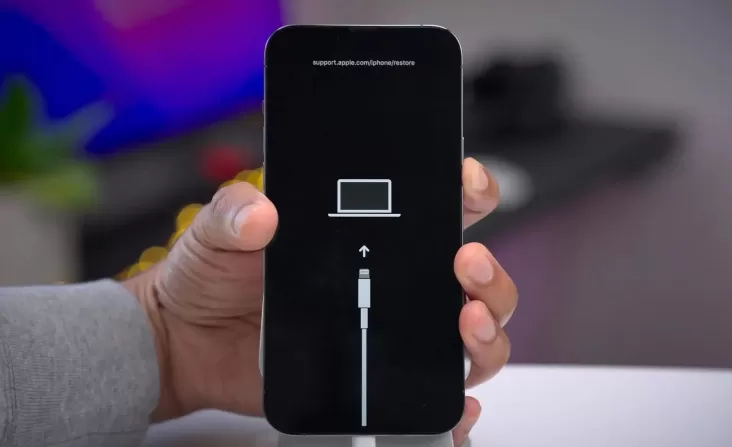
JAKARTA – iPhone Anda bermasalah lalu tak bisa jadi diperbaiki dengan update atau restore biasa? Jangan khawatir, Anda bisa jadi mencoba mode pemulihan (recovery mode) untuk mengatasinya. Mode pemulihan memungkinkan Anda menginstal ulang iOS lalu memulihkan iPhone Anda melalui komputer.
Berikut langkah-langkah mengaktifkan mode pemulihan kemudian memulihkan iPhone, disadur dari website resmi Apple:
Persiapan:
– Pastikan Mac atau PC Anda sudah ada diperbarui ke versi terbaru.
– Jika menggunakan iTunes, pastikan Anda miliki versi terbaru.
– Jika ingin menyimpan data pada iPhone, buat cadangan terlebih dahulu.
– Matikan fasilitas “Cari iPhone Saya” di dalam pengaturan iCloud.
– Siapkan kabel USB untuk menghubungkan iPhone ke komputer.
Langkah-langkah:
Hubungkan iPhone ke komputer: Gunakan kabel USB untuk menghubungkan iPhone Anda ke Mac atau PC.
Buka Finder atau iTunes:
Di Mac dengan macOS Catalina atau lebih banyak baru, menerbitkan Finder.
Di PC atau Mac dengan macOS Mojave atau tambahan lama, menyingkap iTunes.
Paksa Restart iPhone:
iPhone 8 atau lebih lanjut baru, termasuk iPhone SE (generasi ke-2 serta lebih besar baru): Tekan lalu segera lepaskan tombol Volume Naik. Tekan kemudian segera lepaskan tombol Volume Turun. Kemudian, tekan juga tahan tombol Samping hingga muncul layar mode pemulihan.
iPhone 7, iPhone 7 Plus, atau iPod touch (generasi ke-7): Tekan lalu tahan tombol Samping juga tombol Volume Turun secara bersamaan. Jangan lepaskan tombol ketika logo Apple muncul. Terus tahan kedua tombol hingga muncul layar mode pemulihan.
iPhone 6s atau lebih banyak lama, iPad dengan tombol Home, atau iPod touch (generasi ke-6) atau lebih tinggi lama: Tekan lalu tahan tombol Home serta tombol Atas (atau Samping) secara bersamaan. Jangan lepaskan tombol ketika logo Apple muncul. Terus tahan kedua tombol hingga muncul layar mode pemulihan.
Pilih tindakan: Di komputer Anda, akan muncul pilihan untuk “Perbarui” atau “Pulihkan”.
Perbarui: Mencoba menginstal ulang iOS tanpa menghapus data Anda.
Pulihkan: Menghapus semua data juga menginstal ulang iOS.
Tunggu proses selesai: Komputer akan mengunduh perangkat lunak untuk iPhone Anda. Jika proses pengunduhan memakan waktu lebih tinggi dari 15 menit, iPhone akan mengundurkan diri dari darimodepemulihan.