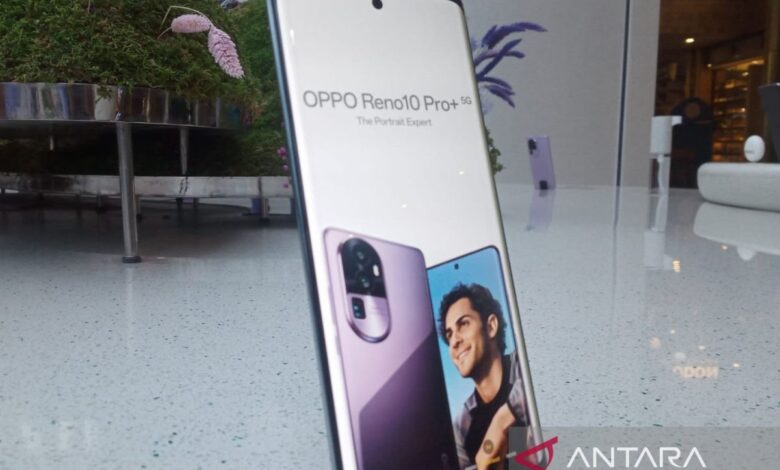
Ibukota – Hampir semua handphone sekarang ini sudah pernah menyediakan layanan screenshot atau tangkapan layar, satu di antaranya OPPO. Bagi anda pengguna hp Oppo, ada bermacam cara untuk melakukan screenshot.
Fitus screenshot berguna pada menangkap beberapa objek yang tersebut muncul ke layar sebagai referensi atau dokumentasi. Melakukan screenshot ponsel Oppo bisa jadi menggunakan tombol fisik hingga tanpa tombol fisik. Berikut beberapa cara screenshot ponsel Oppo:
1. Screenshot dengan tombol fisik Power + Volume Bawah
Screenshot ke HP Oppo dapat menggunakan tombol fisik dengan mengombinasikan tombol Volume Bawah kemudian Power, berikut caranya:
- Pilih layar yang dimaksud ingin Anda screenshot
- Kemudian, tekan kedua tombol Volume Bawah serta tombol Power secara bersamaan, tahan di beberapa detik
- Jika layar berkedip atau terdengar pernyataan shutter, gambar telah terjadi berhasil ter-screenshot
- Untuk mengamati hasil screenshot bisa saja segera mengungkap program galeri pada hp Oppo.
2. Screenshot dengan tombol fisik Power + Volume Atas
Cara screenshot Oppo dengan menekan kombinasi tombol fisik Volume Up (Atas) serta Power. Screenshot dengan cara ini mempunyai fasilitas lebih besar lengkap, yakni screenshot area dan juga screenshot next page, sanggup melakukan screenshot panjang, berikut caranya:
Screenshot area
- Pilih layar yang digunakan ingin Anda screenshot
- Tekan tombol Power + Volume UP secara bersamaan, tahan beberapa detik
- Kemudian akan muncul notif perintah di kanan layar
- Lalu pilih "Screenshot Area", bulatan putih akan muncul pada layar
- Anda dapat mengarahkan bulatan putih pada area yang mana ingin ke screenshot
- Tekan Save untuk menyimpan hasil screenshot
- Untuk mengamati hasil screenshot bisa saja membuka program galeri pada hp Oppo.
Screenshot next page
- Pilih layar yang ingin Anda screenshot
- Tekan tombol Power + Volume UP bersamaan, tahan beberapa detik
- Kemudian akan muncul notif perintah di kanan layar
- Pilih opsi next page
- Pilih “halaman turun” untuk scroll screenshot yang pada inginkan, otomatis akan mengambil screenshot sampai bagian bawah
- Jika sudah, pilih Save atau Simpan
- Untuk mengawasi hasil screenshot bisa saja menerbitkan program galeri di dalam hp Oppo.
3. Screenshot dengan fasilitas gesture usapan 3 Jari
Screenshot hp Oppo bisa saja tanpa tombol fisik, menggunakan bantuan layanan gesture dengan usapan 3 jari, berikut caranya:
- Buka menu Settings atau Pengaturan pada ke hp Oppo
- Pilih opsi Gesture and Motion, kemudian pilih Quick Gesture
- Pilih gesture screenshot untuk mengatifkan ciri screenshot tanpa tombol
- Setelah aktif, Anda bisa saja pilih bagian layar yang digunakan ingin diambil gambar screenshot-nya
- Tempelkan 3 jari pada layar, berikutnya gerakkan untuk mengusap dari arah melawan ke bawah secara bersamaan dengan cepat
- Jika layar berkedip atau terdengar pengumuman shutter, gambar telah dilakukan berhasil ter-screenshot
- Untuk meninjau hasil screenshot bisa saja dengan segera menyingkap perangkat lunak galeri di hp Oppo.
Artikel ini disadur dari Cara screenshot di ponsel Oppo, bisa tanpa tombol fisik